ตรวจข้อมูลก่อนส่งออก
วิธีตรวจข้อมูลสลิปก่อนส่งออก Excel ด้วย WarpSlip
ตรวจยอดเงิน วันที่ ผู้โอน ผู้รับ และเลขอ้างอิงจากรูปต้นฉบับ ใช้ปุ่มตรวจช่องถัดไป บันทึกทีละช่อง แล้วตรวจตัวอย่าง Excel ก่อนส่งออก

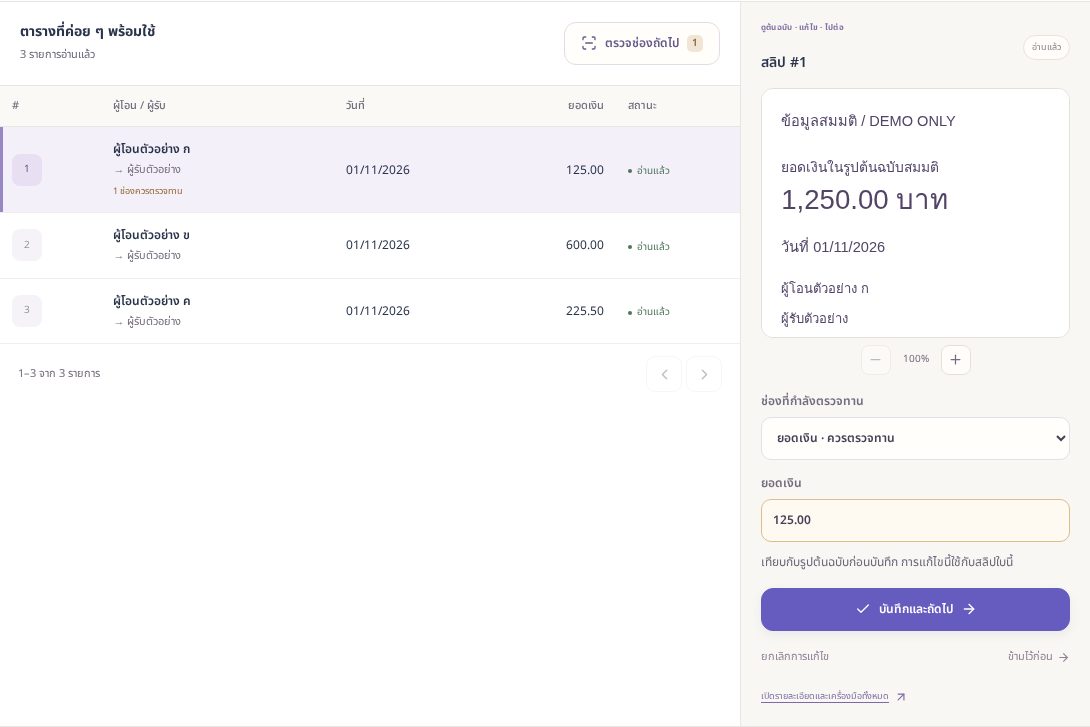
เปิดรายการที่อ่านแล้ว เทียบยอด วันที่ ชื่อ และเลขอ้างอิงกับรูปต้นฉบับ แก้ทีละช่องแล้วกด “บันทึกและถัดไป” หากรูปไม่ชัดพอ อย่าเดาข้อมูล เมื่อจบให้ตรวจตัวอย่างและจำนวนรายการในรายงานก่อนดาวน์โหลด
1. ตรวจ 5 จุดนี้ก่อนนำข้อมูลสลิปไปใช้
คำว่า “อ่านแล้ว” หมายถึงมีผลลัพธ์จากการประมวลผล ไม่ได้ยืนยันว่าทุกช่องถูกต้อง ควรเปิดรูปต้นฉบับเทียบกับตาราง โดยเริ่มจากรายการที่ระบบแสดงว่ามีช่องควรตรวจทาน
| จุดที่ตรวจ | ตัวอย่างที่ควรสังเกต | วิธีจัดการ |
|---|---|---|
| ยอดเงิน | ในรูป 1,250.00 แต่ตารางเป็น 125.00 | ตรวจจุดทศนิยมและจำนวนหลักจากต้นฉบับ |
| วันที่ | วันและเดือนสลับกัน หรือปี พ.ศ. ถูกอ่านเป็น ค.ศ. | อ่านวันที่ตามบริบทในสลิป ไม่ใช้วันที่อัปโหลดแทน |
| ผู้โอนและผู้รับ | ชื่อสลับฝั่ง หรือชื่อถูกปิดบางส่วน | รักษาข้อมูลเท่าที่เห็น ไม่ต่อชื่อเองจากความคุ้นเคย |
| ธนาคาร | ระบุธนาคารผู้ส่งเป็นธนาคารผู้รับ | เทียบตำแหน่งข้อมูลแต่ละฝั่งในภาพ |
| เลขอ้างอิงธุรกรรม | 0 กับ O, 1 กับ I หรือเลขหายบางหลัก | เทียบทุกตัวที่มองเห็น และเก็บเป็นข้อความ |
สลิปที่ไม่ถูกแจ้งให้ตรวจทานก็อาจมีข้อมูลคลาดเคลื่อนได้ จำนวนช่องที่ระบบแจ้งเป็นตัวช่วยจัดลำดับงาน ไม่ใช่คะแนนรับรองความถูกต้องของสลิป
2. ใช้ปุ่ม “ตรวจช่องถัดไป” ในพื้นที่ทำงาน
- เปิดชุดงานจากหน้าอัปโหลด แล้วเลือกแถวที่มีสถานะ “อ่านแล้ว”
- ดูรูปต้นฉบับที่แสดงคู่กับตาราง ใช้ปุ่มขยายรูปถ้าตัวอักษรเล็ก
- กด “ตรวจช่องถัดไป” เพื่อไปยังช่องที่ระบบแจ้งว่าควรตรวจ
- แก้ค่าตามที่เห็นในรูป แล้วกด “บันทึกและถัดไป”
- เมื่อเซิร์ฟเวอร์ยืนยันการบันทึก จึงไปยังช่องที่ต้องตรวจถัดไป
แก้เฉพาะช่องที่จำเป็น เช่น แก้ยอดเงินเพียงช่องเดียว โดยข้อมูลช่องอื่นที่เคยแก้ไว้ยังอยู่ คุณยังเลือกช่องอื่นจากเมนูหรือเปิดรายละเอียดและเครื่องมือทั้งหมดได้
ถ้ากำลังพิมพ์แก้ไข ให้บันทึกหรือยกเลิกการแก้ก่อนเปลี่ยนรายการหรือส่งออก การอัปเดตสถานะเบื้องหลังไม่ควรแทนข้อความที่คุณยังพิมพ์ไม่เสร็จ
3. รูปไม่ชัด ข้อมูลไม่ครบ หรือเปิดต้นฉบับไม่ได้
ถ้าตัวเลขอ่านไม่ชัด อย่าใช้การคาดเดาเพื่อให้ช่องครบ ลองขอรูปต้นฉบับที่ชัดกว่า แล้วตรวจข้อมูลจากหลักฐานที่คุณมีสิทธิ์ใช้ หากยังยืนยันไม่ได้ ให้แยกรายการไว้ตรวจต่อ
กรณีเปิดต้นฉบับในแอปไม่ได้ ข้อมูลในตารางอาจยังมีอยู่ แต่ไม่ได้แปลว่ารูปถูกกู้คืนแล้ว เปิดรายละเอียดเพื่อตรวจสถานะ และใช้ต้นฉบับที่คุณเก็บไว้เองก่อนแก้ข้อมูล อย่าสร้างหรือแต่งภาพสลิปขึ้นมาแทนหลักฐานจริง
หากรูปปิดชื่อหรือเลขบัญชีบางส่วน ให้รักษาส่วนที่ปิดไว้นั้น การอ่านสลิปไม่ทำให้ทราบเลขบัญชีเต็มหรือชื่อเต็มที่ไม่มีอยู่ในภาพ
4. บันทึกไม่สำเร็จควรทำอย่างไร
ถ้าหน้าแสดงว่ายังบันทึกไม่สำเร็จ ข้อความที่แก้จะยังอยู่ในช่องนั้น ตรวจเครือข่ายแล้วลองบันทึกอีกครั้ง อย่าถือว่าเปลี่ยนข้อมูลแล้วเพียงเพราะพิมพ์ค่าใหม่ลงไป
ก่อนปิดหน้าหรือเปลี่ยนชุดงาน ให้รอผลยืนยันการบันทึก หากยกเลิกการแก้ ช่องจะแสดงค่าที่โหลดไว้ล่าสุดแทนข้อความที่ยังไม่ได้บันทึก สำหรับปัญหาที่เกิดซ้ำ จดเวลาและสถานะงานแล้ว ติดต่อฝ่ายช่วยเหลือ โดยไม่โพสต์ข้อมูลธนาคารหรือสลิปของลูกค้าในที่สาธารณะ
5. ตรวจขอบเขตรายงานก่อนดาวน์โหลด Excel
- จำนวนรายการ: ดูว่ารายงานรวมกี่สลิป และมีชุดย่อยที่ยังโหลดไม่ครบหรือไม่
- สถานะ: รายงานส่งออกเฉพาะรายการที่อ่านสำเร็จแล้ว รายการรอคิว กำลังอ่าน หรือไม่สำเร็จยังไม่เป็นแถวสำเร็จ
- คอลัมน์และวันที่: เลือกรูปแบบรายงานและวันที่ให้ตรงกับงานที่จะนำไปใช้
- ตัวอย่าง: ตารางตัวอย่างแสดงได้ไม่เกิน 5 รายการ ไม่ใช่รายการทั้งหมดในไฟล์
- ช่องที่ควรตรวจ: ถ้ายังมีช่องที่ต้องตรวจ ระบบอาจขอให้ยืนยันก่อนส่งออก ควรตรวจว่ารายการใดจะเว้นว่างไว้
หลังดาวน์โหลด ให้เปิดไฟล์ตรวจจำนวนแถว วันที่ และยอดรวมอีกครั้ง ควรเก็บรูปต้นฉบับแยกไว้อย่างปลอดภัย การที่เบราว์เซอร์เริ่มดาวน์โหลดไม่ได้รับรองว่าไฟล์ถูกเปิดหรือนำไปบันทึกบัญชีเรียบร้อยแล้ว
การตรวจข้อความในรูปต่างจากการยืนยันเงินเข้าอย่างไร
ขั้นตอนในหน้านี้ตรวจว่าข้อมูลในตารางตรงกับสิ่งที่เห็นในรูป WarpSlip ไม่ได้ยืนยันธุรกรรมกับธนาคาร ไม่ตรวจสลิปปลอม และไม่ตรวจยอดเงินเข้าจริง หากต้องใช้ตัดสินใจส่งสินค้า ให้บริการ หรือยืนยันรับชำระ ให้ตรวจรายการจากธนาคารหรือระบบยืนยันธุรกรรมที่เหมาะสมเพิ่มเติม

ลองกับงานของคุณ
เปลี่ยนรูปสลิปเป็นตารางที่ตรวจต่อได้
เริ่มฟรี 5 สลิป ตรวจข้อมูลกับรูปต้นฉบับ แล้วเลือกส่งออก Excel หรือ CSV