แปลงสลิปเป็นตาราง
รวมสลิปโอนเงินหลายใบเป็น Excel ไฟล์เดียว
วิธีแปลงสลิปโอนเงินหลายรูปเป็น Excel หรือ CSV ด้วย WarpSlip ตั้งแต่อัปโหลด อ่านข้อมูล ตรวจทาน ไปจนถึงส่งออก พร้อมไฟล์ตัวอย่าง

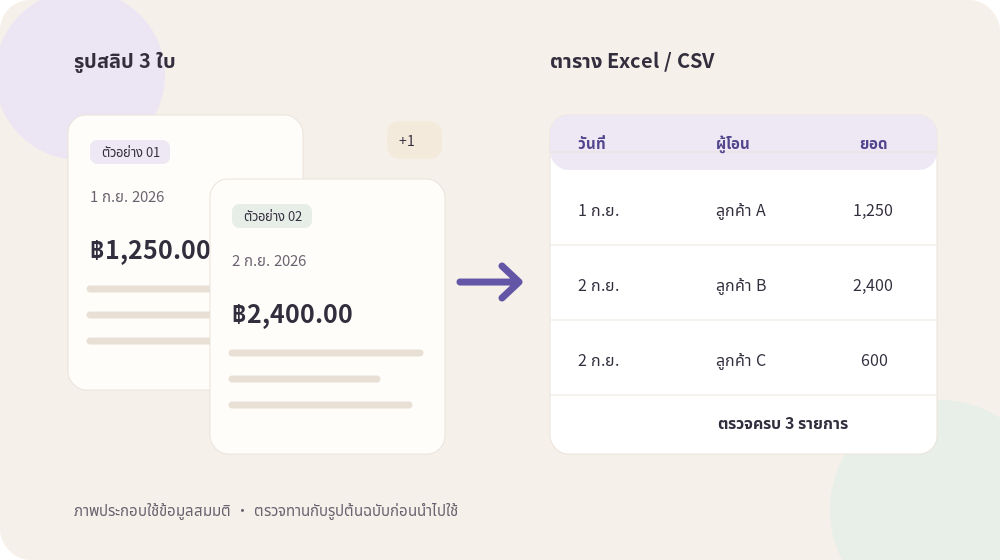
แปลงสลิปเป็น Excel ด้วย WarpSlip ได้โดยอัปโหลดรูปสลิป เลือกดูรายการที่อ่านสำเร็จ เทียบข้อมูลกับต้นฉบับ แล้วส่งออก Excel หรือ CSV หนึ่งแถวต่อสลิปที่อ่านสำเร็จ การเลือกจำนวนมากจะแบ่งเป็นชุดย่อยและแสดงร่วมในพื้นที่ทำงานเดียว
1. เตรียมรูปสลิปที่ต้องการรวม
รวบรวมรูปจากเครื่องที่คุณมีสิทธิ์นำมาใช้ เก็บรูปต้นฉบับไว้แยกจากไฟล์ตาราง เลือกรูปที่เห็นยอดเงิน วันที่ ชื่อผู้โอน ผู้รับ และเลขอ้างอิงชัดเจน โดยให้หนึ่งรูปเป็นหนึ่งสลิป
WarpSlip รองรับ JPG, PNG และ WebP ขนาดไม่เกิน 10 MB และ 20 ล้านพิกเซลต่อรูป หากภาพเบลอ ถูกครอปจนข้อมูลหาย หรือถูกปิดข้อความบางส่วน ผลลัพธ์อาจไม่ครบ คุณควรขอรูปที่ชัดกว่าหรือเก็บช่องนั้นไว้ตรวจต่อ
2. อัปโหลดสลิปหลายรูปในพื้นที่ทำงานเดียว
ลงชื่อเข้าใช้ เปิดหน้าอัปโหลด ตั้งชื่อชุด เลือกรูป และยืนยันเงื่อนไขก่อนเริ่มส่ง ระบบรับรูปเป็นชุดย่อยไม่เกิน 50 รูปต่อคำขอ หากเลือก 100 รูป หน้าเว็บจะแบ่งส่งเป็น 2 ชุดย่อยให้ และรวมการแสดงผลของงานที่ส่งในรอบเดียวกัน
ปัจจุบันใช้ 10 เครดิตต่อสลิปที่รับเข้าอ่าน ระบบกันเครดิตให้รูปในคิว และคืนเครดิตเมื่อการอ่านล้มเหลวตามสถานะงาน ตรวจเครดิตพร้อมใช้ก่อนเริ่มส่ง หากเครือข่ายหลุด ให้ตรวจรายการที่รับแล้วและส่งต่อชุดที่ค้าง อ่าน วิธีอัปโหลดสลิปและแก้ปัญหาการส่ง สำหรับขั้นตอนละเอียด
ไม่มีโควตาจำนวนสลิปต่อวันของผู้ใช้ แต่ยังต้องมีเครดิตและรอคิวตามความพร้อมของระบบ เวลาประมวลผลจริงต่างกันได้ จึงไม่ควรใช้เวลาตัวอย่างเป็นเวลารับประกัน
3. ดูข้อมูลที่อ่านแล้วระหว่างรอรายการอื่น
พื้นที่ทำงานแยกจำนวนรูปที่รับแล้ว อ่านสำเร็จ รอคิว กำลังอ่าน และช่องที่ควรตรวจทาน เมื่อบางรายการอ่านเสร็จ คุณเปิดเทียบกับรูปต้นฉบับได้โดยไม่ต้องรอครบทุกภาพ
ชื่อไฟล์หรือรูปแบบธนาคารที่คล้ายกันไม่ได้ยืนยันว่าเป็นธุรกรรมซ้ำ คำเตือนก่อนส่งรูปตรวจสำเนาไฟล์ที่เหมือนกันภายในชุดย่อยที่ตรวจครั้งนั้น จึงยังควรตรวจประวัติงานก่อนเลือกส่งไฟล์เดิมอีกรอบ
4. เทียบยอด วันที่ ชื่อ และเลขอ้างอิงกับรูป
เริ่มจากรายการที่มีช่องควรตรวจทาน เลือกแถว ดูรูปคู่กับช่องข้อมูล แล้วแก้เฉพาะค่าที่อ่านจากต้นฉบับได้ กด “บันทึกและถัดไป” และรอผลยืนยันการบันทึกก่อนเปลี่ยนงาน
หากชื่อหรือเลขบัญชีถูกปิดบางส่วน อย่าเติมข้อมูลเองจากการเดา การตรวจนี้ช่วยให้ข้อความในตารางตรงกับภาพ ไม่ยืนยันว่ารูปเป็นของจริงหรือเงินเข้าบัญชีแล้ว ดู รายการตรวจข้อมูลสลิปก่อนส่งออก เพิ่มเติม
5. เลือกรูปแบบและดาวน์โหลด Excel หรือ CSV
ดูจำนวนสลิปที่รายงานจะรวม เลือกรูปแบบคอลัมน์และวันที่ แล้วตรวจตัวอย่างก่อนดาวน์โหลด ตัวอย่างแสดงได้ไม่เกิน 5 รายการ ส่วนไฟล์จริงรวมทุกรายการที่อ่านสำเร็จในขอบเขตชุดที่เปิดอยู่
หากยังมีรายการรอคิวหรืออ่านไม่สำเร็จ คุณส่งออกส่วนที่อ่านสำเร็จแล้วได้ งานที่เหลือยังทำต่อ รายงานแต่ละครั้งจึงอาจมีจำนวนแถวต่างกันตามสถานะ ณ เวลาส่งออก
ไฟล์ข้างต้นใช้ข้อมูลสมมติและรูปแบบคอลัมน์มาตรฐานของรายงานที่ตั้งค่าได้ ไม่ใช่ผลลัพธ์จากบัญชีลูกค้า หากคุณเลือกหัวตารางหรือรูปแบบอื่นในแอป ไฟล์ที่ได้อาจต่างจากตัวอย่าง อ่าน ความหมายของคอลัมน์และวิธีรวมยอด ก่อนนำไปทำงานต่อ
ขอบเขตของการแปลงสลิปเป็นตาราง
WarpSlip อ่านข้อมูลที่มองเห็นในภาพและช่วยจัดเป็นตาราง ไม่ยืนยันธุรกรรมกับธนาคาร ไม่ตรวจสลิปปลอม และไม่กระทบยอดธนาคารให้อัตโนมัติ หากต้องยืนยันการรับชำระ ให้ตรวจรายการจากธนาคารเพิ่มเติม
ตารางยังอาจมีช่องที่อ่านผิดหรือขาดข้อมูล ควรตรวจจำนวนแถวและยอดรวมหลังเปิดไฟล์ แล้วเก็บหลักฐานต้นฉบับไว้ หาก CSV เปิดแล้วภาษาไทยหรือเลขอ้างอิงผิดรูป ดู วิธีนำเข้า CSV ใน Excel โดยกลับไปใช้ไฟล์ต้นฉบับที่ยังไม่ถูกบันทึกทับ

ลองกับงานของคุณ
เปลี่ยนรูปสลิปเป็นตารางที่ตรวจต่อได้
เริ่มฟรี 5 สลิป ตรวจข้อมูลกับรูปต้นฉบับ แล้วเลือกส่งออก Excel หรือ CSV