ใช้ไฟล์ใน Excel
เปิด CSV สลิปใน Excel: แก้ภาษาไทยเพี้ยนและรักษาเลขอ้างอิง
วิธีนำเข้า CSV ใน Excel ด้วย UTF-8 เลือกตัวคั่น และตั้งเลขอ้างอิงเป็นข้อความ พร้อมตัวอย่างข้อมูลสมมติและลิงก์คู่มือ Microsoft

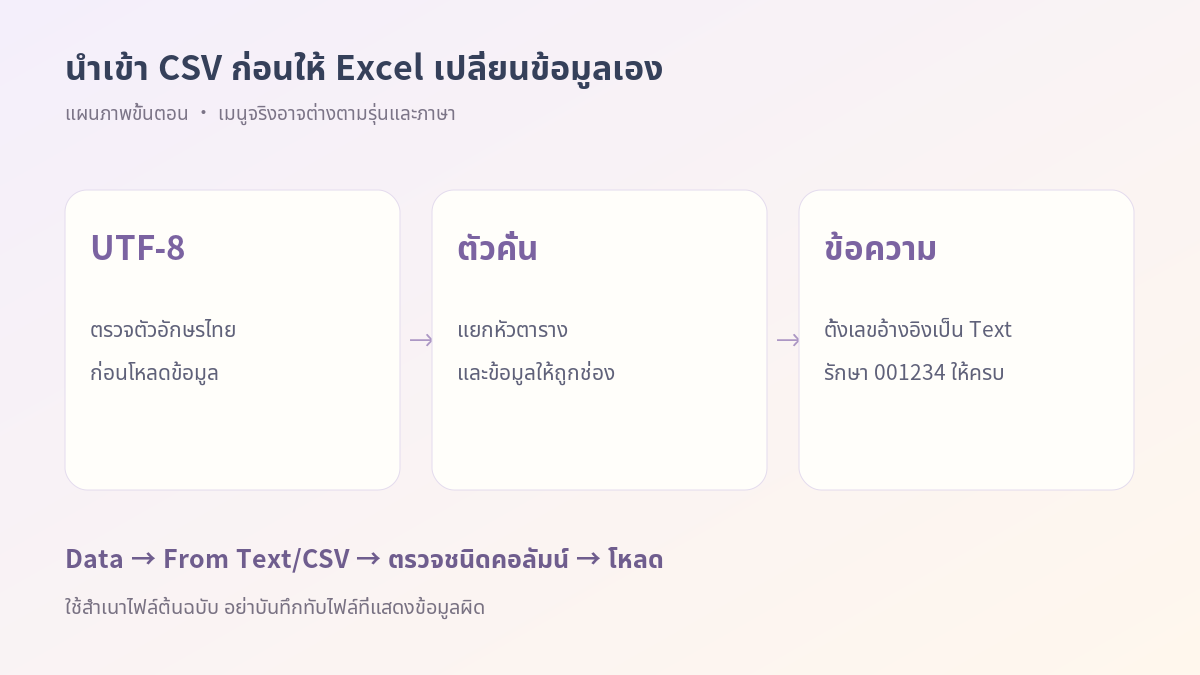
หากเปิด CSV แล้วภาษาไทยผิด เลขศูนย์นำหน้าหาย หรือเลขอ้างอิงเปลี่ยนรูป ให้กลับไปใช้สำเนาไฟล์ต้นฉบับและนำเข้าผ่านเมนู Data → From Text/CSV ตรวจ UTF-8 ตัวคั่น และชนิดคอลัมน์ก่อนโหลด แทนการบันทึกทับไฟล์ที่อ่านผิดไปแล้ว
1. เลือก Excel หรือ CSV ให้ตรงกับงาน
ถ้าต้องการเปิดอ่านและตรวจข้อมูลทั่วไป ให้เริ่มจากไฟล์ Excel (.xlsx) ของ WarpSlip ส่วน CSV เหมาะกับการนำข้อมูลเข้าตารางหรือโปรแกรมอื่นที่รับรูปแบบนี้
CSV เก็บข้อความและค่าที่คั่นด้วยตัวคั่น แต่ไม่เก็บรูปแบบเซลล์ สี สูตรแบบสมุดงาน หรือหลายแผ่นงานเหมือน Excel โปรแกรมที่เปิดไฟล์จึงต้องตีความวันที่และตัวเลขอีกครั้ง การเปิดด้วยการดับเบิลคลิกอาจได้ผลต่างจากการนำเข้าที่กำหนดชนิดข้อมูลไว้
2. แก้ CSV ภาษาไทยเพี้ยนด้วยการนำเข้า UTF-8
ไฟล์ CSV จากรายงาน WarpSlip ใช้ UTF-8 พร้อม BOM ซึ่งช่วยให้ Excel อ่านภาษาไทยได้ตามคำแนะนำของ Microsoft หากยังแสดงตัวอักษรผิด หรือได้รับไฟล์ CSV จากแหล่งอื่น ให้ลองนำเข้าด้วยตัวเองก่อนแก้ข้อความในเซลล์
- เก็บไฟล์ต้นฉบับไว้ และเปิดสมุดงาน Excel ว่าง
- ที่แท็บ Data / ข้อมูล เลือก From Text/CSV หรือ Get Data → From File → From Text/CSV ตามรุ่น
- เลือกไฟล์ต้นฉบับที่ยังไม่ได้บันทึกทับ ตรวจตัวอย่างการอ่านภาษาไทย หากมีตัวเลือก File Origin หรือ Encoding ให้เลือก UTF-8
- ตรวจตัวคั่นเป็น comma สำหรับไฟล์ตัวอย่างของหน้านี้ ดูว่าหัวคอลัมน์และแต่ละแถวแยกถูกช่อง
- ตรวจชนิดข้อมูลตามขั้นตอนถัดไปก่อนกดโหลดเข้าชีต
หากไฟล์ถูกแก้หรือบันทึกทับตอนแสดงภาษาไทยผิดไปแล้ว การเปลี่ยน encoding อย่างเดียวอาจไม่สามารถคืนข้อความที่เสียหายได้ ควรดาวน์โหลดไฟล์ต้นฉบับใหม่จากแหล่งที่มา อ่าน วิธีเปิด CSV UTF-8 ของ Microsoft เพิ่มเติมได้
3. รักษาเลขศูนย์นำหน้าและเลขอ้างอิงยาว
เลขอ้างอิงเป็นรหัส ไม่ใช่จำนวนเงิน หากปล่อยให้ Excel ตีความเป็นตัวเลข รหัส 001234 อาจกลายเป็น 1234 และเลขยาวอาจถูกแสดงเป็นรูปแบบวิทยาศาสตร์หรือสูญเสียความแม่นยำ
- ในหน้าตัวอย่างการนำเข้า เลือก Transform Data / แปลงข้อมูล หรือ Edit ตามรุ่น
- เลือกคอลัมน์เลขอ้างอิง แล้วกำหนดชนิดข้อมูลเป็น Text / ข้อความ ก่อนโหลด
- ตรวจว่าไม่มีขั้นตอนแปลงชนิดข้อมูลก่อนหน้านั้นที่ตัดเลขศูนย์หรือปัดเลขไปแล้ว หากมี ให้ปรับหรือนำเข้าจากไฟล์ต้นฉบับใหม่
- โหลดเข้า Excel แล้วเทียบรหัสตัวอย่างกับต้นฉบับอีกครั้ง
การเปลี่ยนเซลล์เป็นข้อความหลังเลขถูกปัดหรือตัดไปแล้ว ไม่สามารถทราบตัวเลขเดิมที่หายไปได้โดยอัตโนมัติ ต้องกลับไปใช้ข้อมูลต้นฉบับที่ยังครบ ดู คำแนะนำเรื่องเลขศูนย์นำหน้าและเลขยาวของ Microsoft
4. ตรวจยอดเงินและวันที่แยกจากเลขอ้างอิง
| คอลัมน์ | ชนิดที่ควรพิจารณา | ตัวอย่างตรวจหลังนำเข้า |
|---|---|---|
| เลขอ้างอิง ชื่อ ธนาคาร | ข้อความ | DEMO-TX-0001 และตัวอักษรไทยยังครบ |
| ยอดเงิน | เลขทศนิยม | 225.50 ยังมีค่า 225.50 และรวมยอดได้ |
| วันที่ทำรายการ | วันที่โดยกำหนดรูปแบบให้ถูก หรือเก็บข้อความไว้ตรวจ | 2026-11-03 ต้องไม่กลายเป็น 11 มีนาคม |
| ช่องที่ควรตรวจทาน | ข้อความ | ข้อความยังอยู่ ไม่ถูกตัดออกจากตาราง |
ถ้าต้องเปลี่ยนประเภทวันที่ ให้ดูรูปแบบเดิมและการตั้งค่าภูมิภาคของโปรแกรมก่อน ใช้ปีและเดือนที่ตรวจจากสลิปได้เป็นตัวอย่างทดสอบ ไม่เปลี่ยน พ.ศ. เป็น ค.ศ. ด้วยการลบ 543 ทุกเซลล์โดยไม่ดูว่าข้อมูลเดิมเป็นปีแบบใด
เมื่อนำเข้าถูกต้องแล้ว จึงบันทึกเป็นไฟล์ .xlsx ใหม่เพื่อเก็บชนิดข้อมูลและรูปแบบที่ตั้งไว้ พร้อมรักษา CSV ต้นฉบับอีกชุด
5. เช็กไฟล์อีกครั้งก่อนส่งต่อ
- จำนวนแถวตรงกับจำนวนรายการที่ส่งออกจาก WarpSlip หรือไม่ โดยไม่นับหัวตาราง
- ชื่อภาษาไทยและเลขอ้างอิงตรงกับไฟล์ต้นฉบับหรือไม่
- รายการ 1,250.00, 600.00 และ 225.50 ในไฟล์ตัวอย่างรวมได้ 2,075.50 หรือไม่
- รายการที่ไม่ทราบข้อมูลยังเว้นว่างหรือมีหมายเหตุให้ตรวจต่อ ไม่ถูกแทนเป็นศูนย์โดยไม่ตั้งใจ
- หากมีการกรองหรือเรียงตาราง มีแถวใดถูกซ่อนหรือหลุดจากช่วงสูตรหรือไม่
หากต้องแก้ข้อมูลจากการอ่านรูป ให้กลับไป ตรวจข้อมูลกับรูปต้นฉบับ ก่อนส่งออกใหม่ การแก้รูปแบบ CSV ไม่ได้แก้ความคลาดเคลื่อนของข้อมูลที่อ่านจากสลิป
คำถามที่พบบ่อย
ต้องแปลง CSV ด้วยเว็บอื่นก่อนหรือไม่
ไม่จำเป็นสำหรับขั้นตอนในหน้านี้ คุณใช้ Excel นำเข้าไฟล์บนเครื่องได้ ก่อนส่งไฟล์ที่มีข้อมูลการเงินให้บริการอื่น ควรตรวจสิทธิ์และนโยบายข้อมูลของบริการนั้น
ทำไมแถวทั้งหมดอยู่ในคอลัมน์เดียว
ตัวคั่นอาจไม่ตรงกับรูปแบบไฟล์ ลองนำเข้าใหม่และดูตัวอย่างการแยกคอลัมน์ก่อนโหลด ไฟล์ตัวอย่างและรายงาน CSV ของ WarpSlip ใช้ comma
ทำไมไฟล์ .xlsx กับ CSV ของงานเดียวกันดูต่างกัน
ข้อมูลถูกตีความต่างกันได้เมื่อโปรแกรมเปิด CSV เช่น รูปแบบวันที่และเลขยาว ให้ตรวจรายการกับข้อมูลต้นฉบับหรือใช้การนำเข้าที่กำหนดชนิดคอลัมน์ไว้
แหล่งอ้างอิงและขอบเขต
คำแนะนำของ WarpSlip ตรวจเทียบกับหน้าจอและเงื่อนไขการใช้งานปัจจุบัน ส่วนการใช้ Excel อ้างอิงคู่มือด้านล่าง ชื่อเมนูอาจต่างตามรุ่นและภาษา

ลองกับงานของคุณ
เปลี่ยนรูปสลิปเป็นตารางที่ตรวจต่อได้
เริ่มฟรี 5 สลิป ตรวจข้อมูลกับรูปต้นฉบับ แล้วเลือกส่งออก Excel หรือ CSV